实时统计悬浮窗——在任何 App 上叠显示电流和 CPU 使用
在哪开
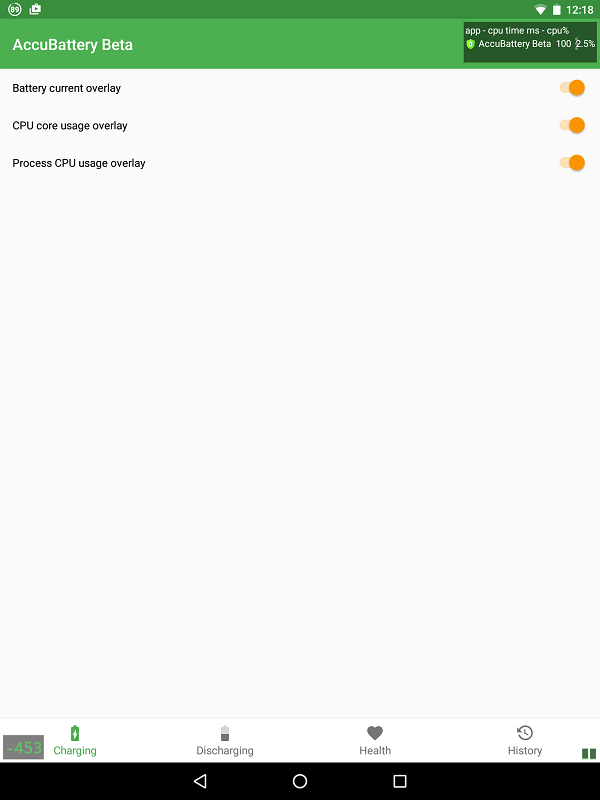
打开 AccuBattery → 右上角菜单 → 配置悬浮窗(Configure Overlay)→ 勾选你要的类型。
首次开启时 Android 会请求「显示在其他应用上方」权限(即「悬浮窗权限」)——这是 Android 6.0+ 的标准危险权限,必须手动授予。
三种悬浮窗
| 类型 | 显示内容 | 位置 |
|---|---|---|
| 电池电流 | 实时电流(mA) | 屏幕左下角 |
| CPU 核心使用率 | 所有核心的综合使用率 | 屏幕右下角 |
| 进程 CPU 使用率 | 当前前台进程的 CPU 占用 | 屏幕右上角 |
怎么用它测 App 耗电
这是悬浮窗最实用的场景。AccuBattery 帮助中心举了 Pokemon GO 的例子:
测 Pokemon GO 的耗电
- 打开 AccuBattery → 配置悬浮窗 → 开启「电池电流」
- 打开 Pokemon GO,正常游玩
- 看左下角悬浮窗的实时电流——比如显示 823 mA
- 如果你的电池设计容量是 2500mAh,那满电可以玩 2500 / 823 ≈ 3 小时
测 Pokemon GO 省电模式是否有效
- 在 Pokemon GO 设置里开启省电模式,把手机倒过来(游戏自己的省电模式)
- 继续游玩
- 悬浮窗电流降到了 304 mA
- 对比:满电能玩 2500 / 304 ≈ 8 小时——省电模式确实有效
测新 App 的真实耗电
你刚装了一个 App,想知道它在你手机上到底费不费电:
- 开悬浮窗
- 打开这个 App,正常使用 3-5 分钟
- 看悬浮窗的电流读数
- 关掉这个 App,再开另一个同类 App,在相同条件下对比电流读数
条件控制很重要:相同屏幕亮度、相同网络(Wi-Fi 或 4G)、相同使用动作(比如都是刷列表)——这样两个 App 的电流数字才有可比性。
怎么用它测系统设置变化
想知道「开启深色模式会不会真的省电」「开 60Hz vs 120Hz 刷新率差多少」「亮度调到最高 vs 最低电流差多少」——悬浮窗让你直接看。
Android 7 及以上的限制
AccuBattery 帮助中心说:
"Process CPU usage overlay won't work anymore in Android 7 as they've changed the security settings."
Android 7.0(Nougat)修改了安全策略,不再允许第三方 App 实时读取其他进程的 CPU 使用率。所以「进程 CPU 使用率」悬浮窗在 Android 7+ 上不可用。其他两种悬浮窗(电池电流、CPU 核心使用率)不受影响。
悬浮窗 vs 手动基准
手动基准测试(进阶玩法)是最精准的容量测量,但麻烦(每月一次)。悬浮窗是最便捷的实时测量,但不够精准。两者互补,谁也替代不了谁。
注意事项
- 银行 App 等敏感 App 可能禁止悬浮窗覆盖在自己上面,这是 App 的安全策略,不是 AccuBattery 的问题
- 开悬浮窗本身也耗电(虽然很少)——测试完记得关掉
- Android 6.0+ 的 Doze 机制可能会在长时间亮屏使用时限制某些 App 的资源,悬浮窗读数可能略有偏差
相关:Premium 功能包、悬浮窗权限