第一次打开 App 会发生什么——向导流程全解析
自动触发
安装后第一次打开 App,向导会自动开始(如果你手动取消过,可以在「设置菜单 → Tutorial」重新触发)。向导大约 1-2 分钟,不会请求太多权限。
四步向导
第一步:欢迎介绍
简要说明 AccuBattery 的核心功能——测量电池健康度、设置充电提醒、追踪磨损。这一步可以快速滑过。
第二步:设置充电提醒
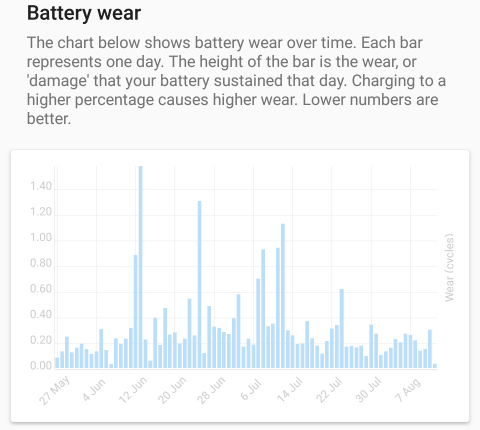
这是向导中最重要的一步。你会看到一个蓝色滑块,拖动它选择你希望停止充电的百分比。AccuBattery 会实时在旁边显示:「从当前电量充到 X% 会产生多少磨损」。
团队在帮助中心里的建议是 80% 左右。但如果你偶尔长途外出,设到 90% 一次也无妨——磨损是长期累计的。
第三步:设备信息检测
AccuBattery 会自动识别你的手机型号,并从内部数据库查找对应的设计容量(mAh)。如果匹配成功,你会看到绿色勾号;如果匹配失败(冷门机型或市场版本特殊),向导会提示你手动填写——填电池标签上印刷的那个 mAh 数值就行。
手动改设计容量请看 手动改设计容量。
第四步:完成
向导结束后直接进入主界面。四个 Tab 同时可见,当前电量百分比、电压、温度等实时数据已经在显示了。
向导后要不要校准
向导最后会跑一次快速校准。它需要你至少做一次从较低电量(比如 50%)充到较高电量(比如 80%+) 的完整会话。这次充电的数据会被用来建立你这台设备的初始容量估算曲线。
不需要频繁重跑校准——AccuBattery 的模型会随着后续每次充电的数据自动修正。向导也明确说了「不需要多次校准」。
向导完成后的建议
- 先插上充电器充一次到 80%,让模型有第一份真实数据
- 打开「电池健康」Tab,确认里面的设计容量是否正确
- 等一两天充放电循环之后,数据就会越来越准
相关:设备校准与设计容量